Panduan Pengisian Change Blueprint (Dashboard V2)
Petunjuk operasional menyeluruh penggunaan antarmuka modern Dashboard V2: Ruang Kerja Program (Workspace), navigasi multi-tab terintegrasi (Overview, Matrix, Input Blueprint, dan Hasil Penilaian), serta verifikasi skor evaluasi tim budaya.
Akses Dashboard V2
Masuk ke panel Culture Agent dan pilih program aktif.
Workspace Program
Tinjau rundown fase dan matriks referensi KPI & KBI.
Isi & Submit Tab
Pilih sasaran matriks, rincian aktivitas, dan berkas PDF.
Skor & Evaluasi
Pantau tab Hasil Penilaian dan feedback tim reviewer.
Langkah 1: Masuk ke Dashboard V2 & Panel Culture Agent
Mengenal antarmuka baru Dashboard V2 dan memilih program budaya yang sedang berjalan.
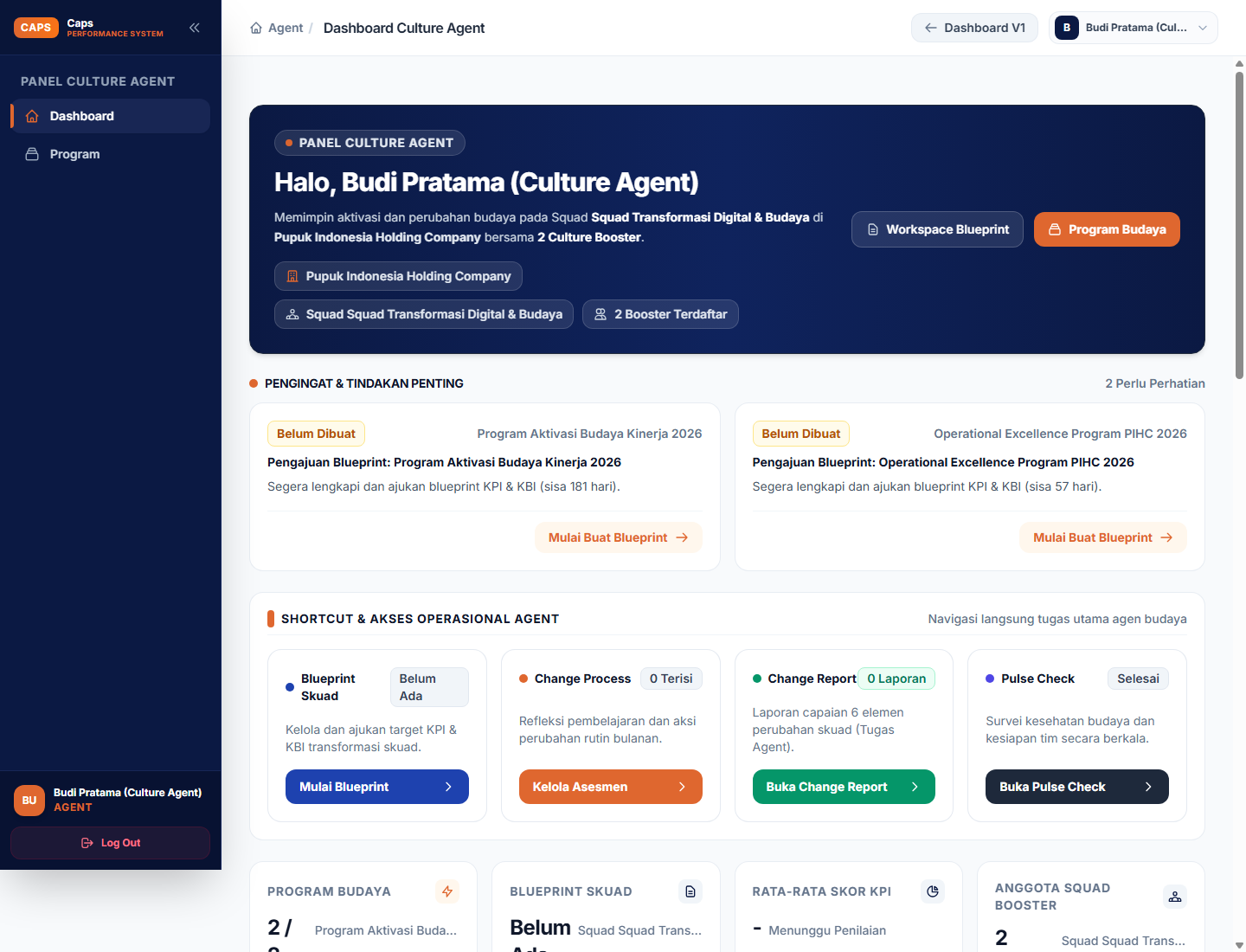
1. Masuk (*login*) ke portal CAPS menggunakan email dan kata sandi akun Culture Agent Anda. Sistem akan secara otomatis mengarahkan Anda ke Dashboard Culture Agent V2.
2. Pada bagian atas, tinjau banner informatif profil Skuad unit kerja Anda beserta jumlah Culture Booster yang tergabung.
3. Di area Pengingat & Tindakan Penting, perhatikan kartu notifikasi program yang sedang berjalan. Bagi unit kerja yang belum pernah membuat blueprint, sistem menampilkan kartu dengan badge [Belum Dibuat].
4. Klik tombol aksi berwarna oranye: [Mulai Buat Blueprint →] pada kartu pengingat (atau tombol [Mulai Blueprint →] pada widget Shortcut & Akses Operasional Agent) untuk langsung masuk ke Ruang Kerja Program.
Langkah 2: Eksplorasi Ruang Kerja Program & Matriks Referensi
Mempelajari jadwal tahapan (*rundown*) dan panduan indikator sasaran budaya.
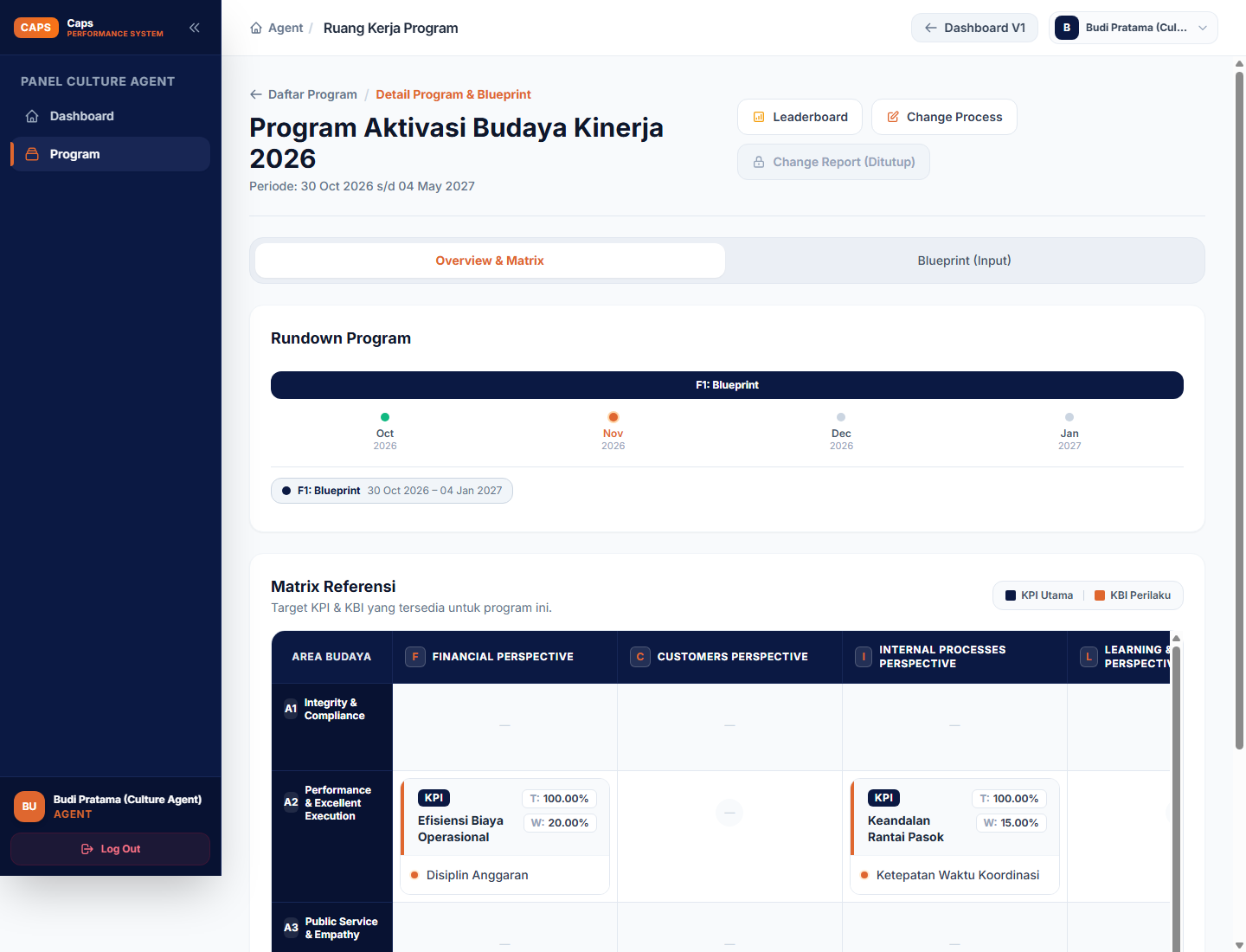
Pada halaman Ruang Kerja Program (Workspace V2), Anda disajikan antarmuka bertab yang mempermudah navigasi tanpa perlu berpindah-pindah halaman:
- Tab "Overview & Matrix": Menampilkan Rundown Program berupa linimasa fase aktif (fase Blueprint, Planning & Alignment, dll.) serta Matrix Referensi lengkap indikator KPI & KBI per Area Budaya (A1-A5) dan 4 Perspektif BSC.
- Bilah Navigasi Cepat Atas: Akses instan ke fitur pendukung seperti Leaderboard, Change Process, dan Change Report.
- Indikator Status Pengajuan: Menampilkan label status resmi (misal: Submitted, Revision, atau Scored) beserta riwayat waktu pembaruan.
Langkah 3: Pengisian Formulir Blueprint pada Workspace
Memilih target KPI/KBI skuad, merumuskan rencana aksi, dan mengunggah dokumen tim.
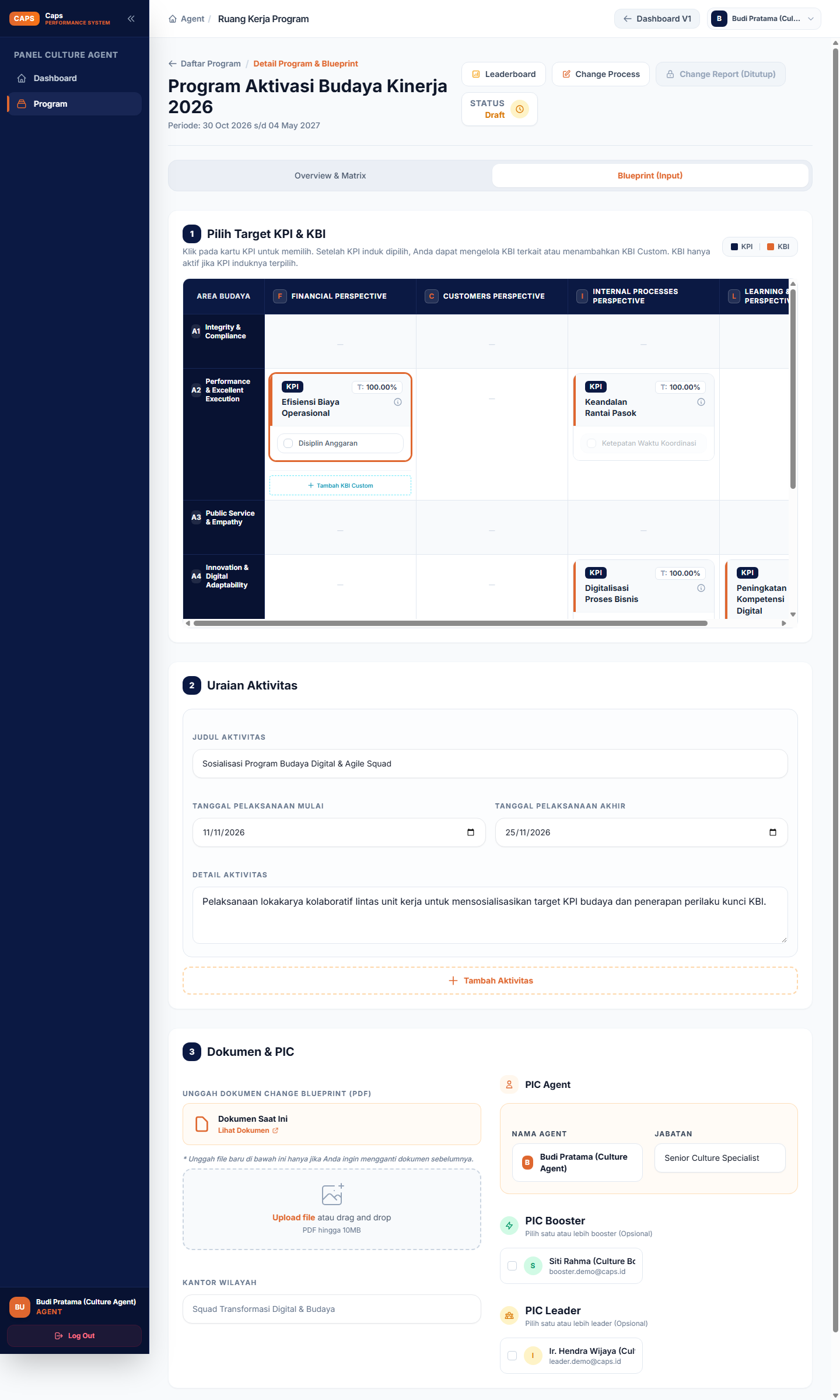
1. Buka tab "Blueprint (Input)" pada Ruang Kerja Program. Karena periode pengisian sedang berjalan dan dokumen belum berstatus Submitted/Approved, sistem membuka formulir aktif lengkap dengan 3 tahapan pengisian:
- Bagian 1 (Pilih Target KPI & KBI): Klik kartu indikator KPI yang menjadi komitmen target unit kerja Anda pada matriks interaktif. Kartu yang terpilih akan ditandai dengan garis tepi oranye, indikator target/bobot, dan pilihan perilaku kunci (KBI). Anda juga dapat menambahkan KBI Custom jika diperlukan.
- Bagian 2 (Uraian Aktivitas): Masukkan agenda nyata program kerja budaya (contoh: Sosialisasi Program Budaya Digital & Agile Squad), atur tanggal mulai dan selesai pelaksanaan, serta tuliskan rincian metode pelaksanaan. Klik tombol [+ Tambah Aktivitas] untuk menambah program kerja lainnya.
- Bagian 3 (Dokumen & PIC): Unggah berkas resmi Change Blueprint dalam format PDF (maksimal 10 MB). Cantumkan jabatan resmi Culture Agent, lalu pilih rekan Culture Booster dan Culture Leader pendamping dari daftar dropdown skuad.
2. Periksa kembali seluruh kelengkapan formulir, lalu klik tombol [Kirim Pengajuan Blueprint] di sudut kanan bawah untuk meneruskan berkas ke tim penilai/reviewer.
Langkah 4: Pemantauan Daftar Blueprint & Hasil Penilaian V2
Melihat daftar submission, menerima catatan feedback, dan membaca skor akhir evaluasi.
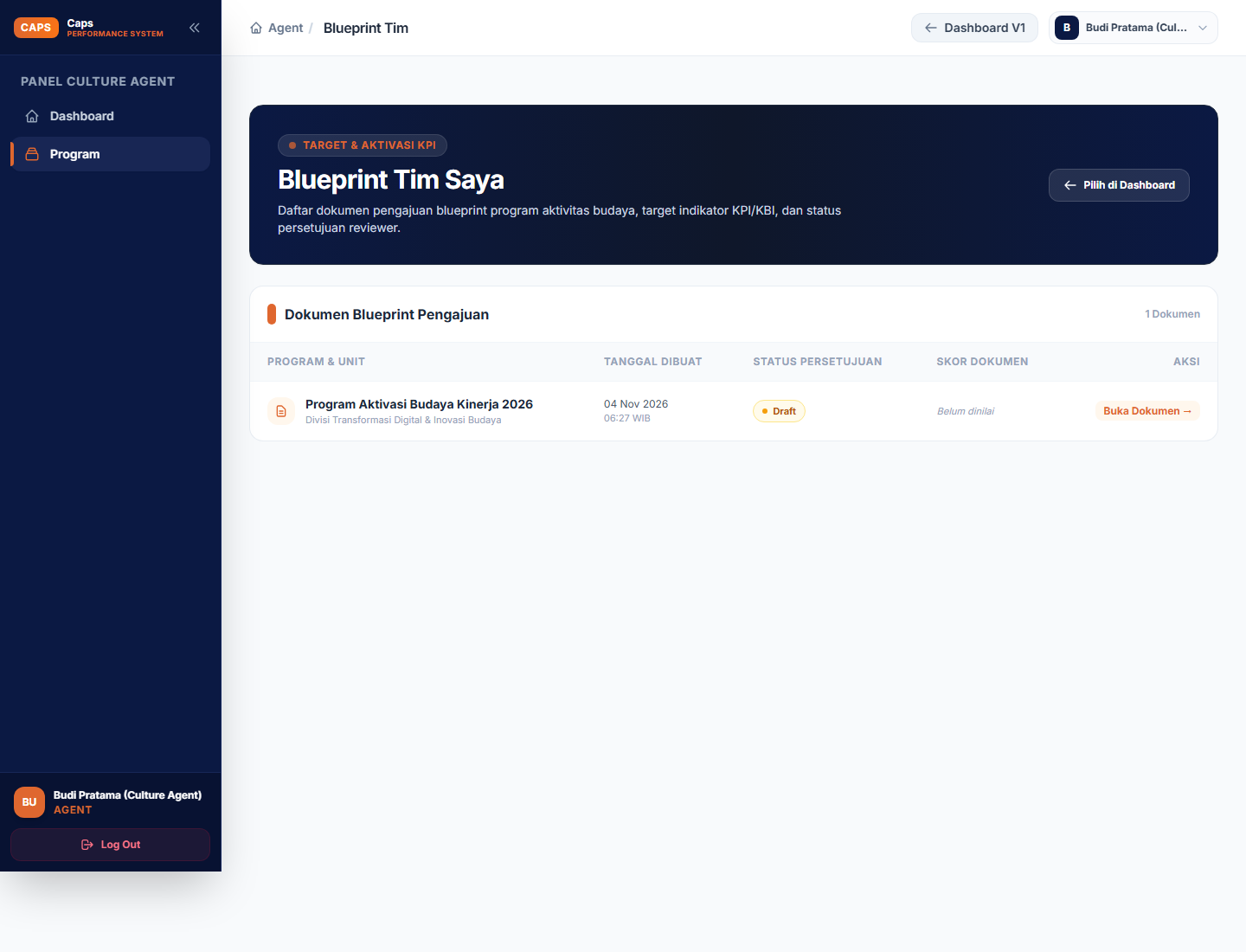
1. Untuk melihat seluruh riwayat dokumen yang pernah diajukan, klik menu Blueprint Tim Saya pada bilah navigasi atau dashboard.
2. Di tabel pengajuan, Anda dapat melihat kolom program, tanggal pengajuan, badge status (Scored, Approved, Revision), skor dokumen, dan tombol [Buka Dokumen →].
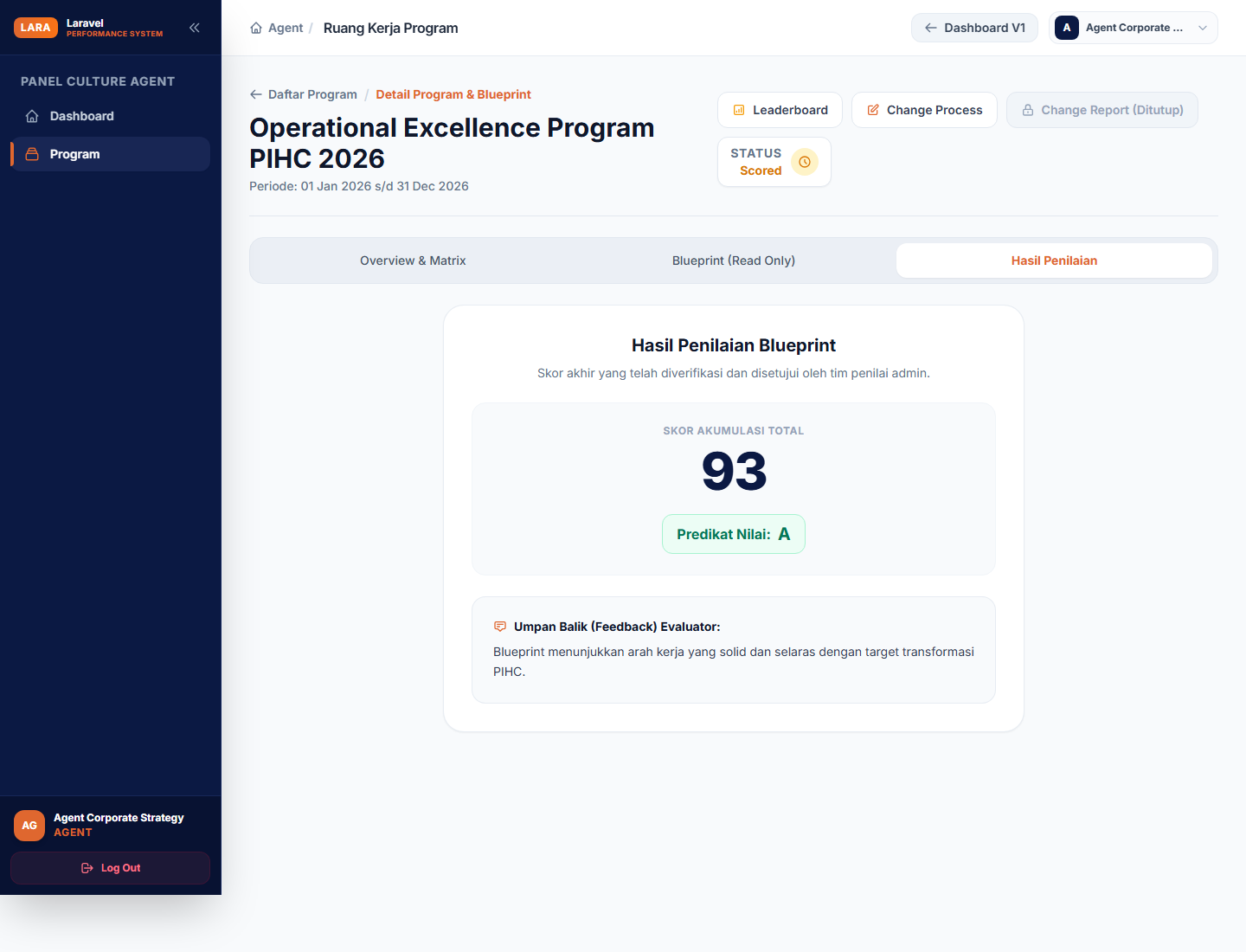
3. Membaca Evaluasi Penilai: Masuk ke tab "Hasil Penilaian" pada workspace atau klik rincian pengajuan. Anda dapat melihat skor akumulasi angka (skala 0-100), predikat huruf (misal: A - Excellent), serta Umpan Balik (Feedback) Evaluator.
Ringkasan Perbandingan Fitur: Dashboard V1 vs Dashboard V2
Pahami perbedaan pengalaman navigasi dan alur kerja antara kedua versi dashboard.
| Fitur / Elemen | Dashboard V1 (Klasik) | Dashboard V2 (Modern Workspace) |
|---|---|---|
| Struktur Halaman | Halaman formulir mandiri terpisah dari dashboard. | Ruang Kerja Program (Workspace) multi-tab terpadu. |
| Eksplorasi Matriks | Matriks tampil langsung di langkah 2 form. | Tersedia tab khusus Overview & Matrix dengan linimasa fase program. |
| Tampilan Evaluasi Skor | Halaman review ringkas terpisah. | Tab Hasil Penilaian interaktif dengan skor angka, predikat huruf & feedback. |
| Navigasi Tugas Budaya | Menu navigasi standar di sidebar. | Kartu shortcut akses langsung ke Blueprint, Asesmen Tim, & Change Report. |
Tanya Jawab Seputar Dashboard V2 (FAQ)
Jawaban atas pertanyaan umum seputar pengisian dan akses fitur di Dashboard V2.
Bagaimana jika saya ingin kembali ke tampilan Dashboard V1?
Di sudut kanan atas bilah navigasi Dashboard V2, terdapat tombol [← Dashboard V1]. Anda dapat mengkliknya kapan saja untuk beralih kembali ke tampilan klasik.
Apakah data Blueprint yang diisi di V2 otomatis tersimpan di V1?
Ya. Seluruh data target KPI/KBI, uraian aktivitas, berkas unggahan PDF, dan skor nilai tersimpan dalam basis data terpusat yang sama. Perubahan di satu versi otomatis tercermin di versi lainnya.
Mengapa tombol input Blueprint berstatus "Read Only"?
Label Read Only menandakan dokumen Blueprint tim Anda telah dikirim dan disetujui (*Approved*) atau dinilai (*Scored*). Jika reviewer meminta perbaikan (*Revision*), formulir akan otomatis terbuka kembali untuk diedit.
Panduan Terkait Lainnya
Lihat Semua Panduan →Panduan Pengisian Change Blueprint (Dashboard V1)
Petunjuk lengkap formulir Change Blueprint klasik: pemilihan target matriks KPI & KBI, perumusan rencana aktivitas, serta unggah berkas PDF tim.
Panduan Pengisian Change Process (Dashboard V1)
Petunjuk lengkap pengisian Change Process klasik: penulisan narasi reflektif 4 pemantik (Trix Editor), asesmen mandiri 52 butir MAI, pengunggahan eviden foto & PDF, pembaruan progres aktivitas tim, hingga submit final.
Panduan Pengisian Change Process (Dashboard V2)
Panduan terpadu alur kerja Dashboard V2: navigasi Ruang Kerja Program (Workspace), pemantauan linimasa siklus Change Process bulanan, manajemen status draft/evaluasi, hingga tinjauan skor rubrik & feedback.