Panduan Pengisian Change Blueprint (Dashboard V1)
Petunjuk lengkap formulir Change Blueprint klasik: pemilihan target matriks KPI & KBI, perumusan rencana aktivitas, serta unggah berkas PDF tim.
Pilih Program
Pilih program aktif di Dashboard dan klik tombol Buat Blueprint.
Pilih KPI & KBI
Pilih kartu KPI pada matriks Area Budaya dan BSC.
Uraian Aktivitas
Tambahkan detail kegiatan budaya beserta tanggal pelaksanaan.
Upload & PIC
Unggah file PDF dokumen blueprint dan lengkapi susunan PIC.
Langkah 1: Masuk ke Dashboard & Akses Formulir
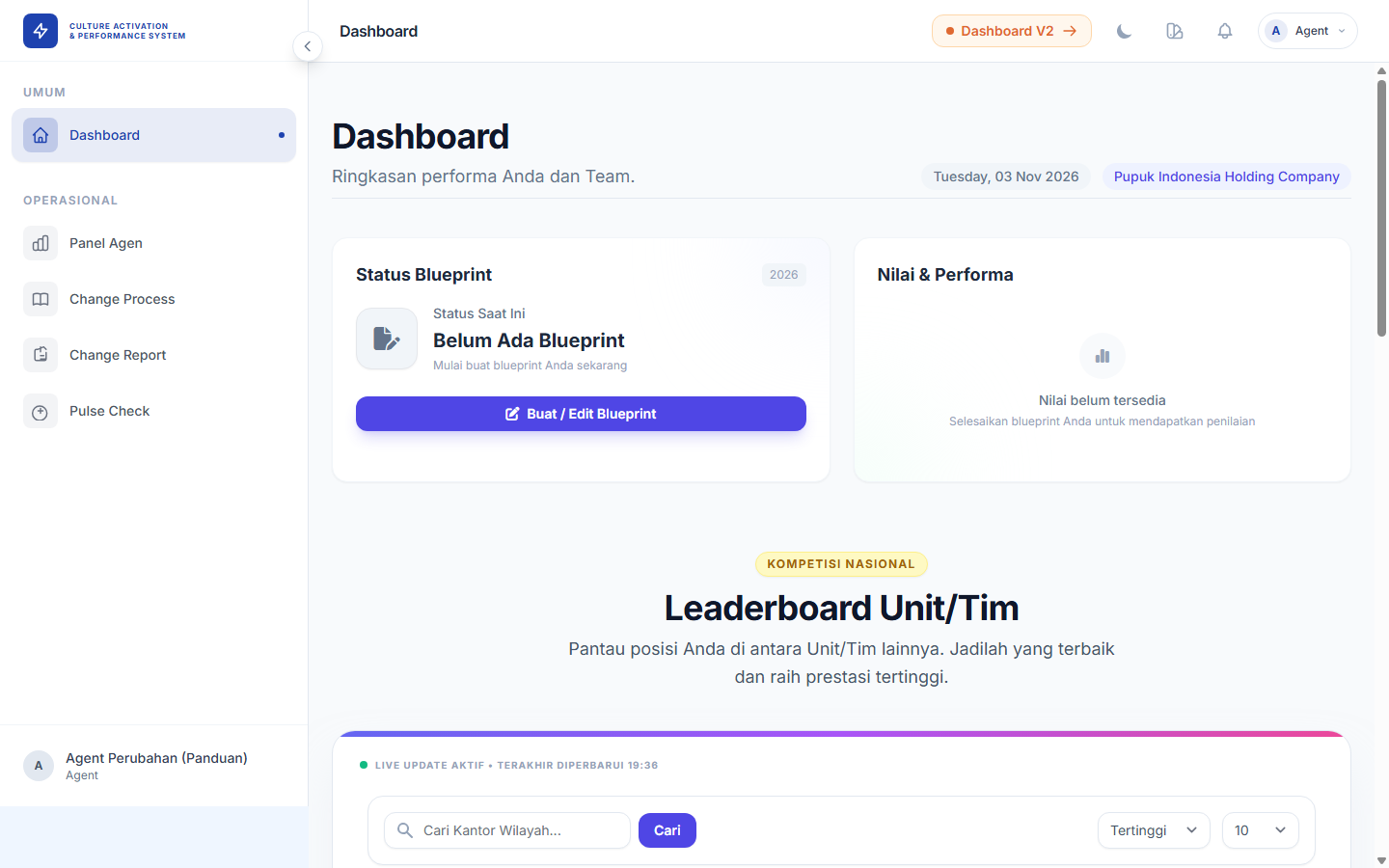
Memulai pengajuan dokumen Change Blueprint dari panel utama Agen.
1. Masuk (*login*) ke portal CAPS menggunakan email dan kata sandi akun Culture Agent Anda.
2. Pada halaman utama Dashboard, periksa widget Status Blueprint pada program budaya yang sedang berjalan.
3. Klik tombol berwarna biru: [Buat / Edit Blueprint] untuk membuka formulir pengisian.
Langkah 2: Memilih Target KPI & KBI (Matriks Interaktif)
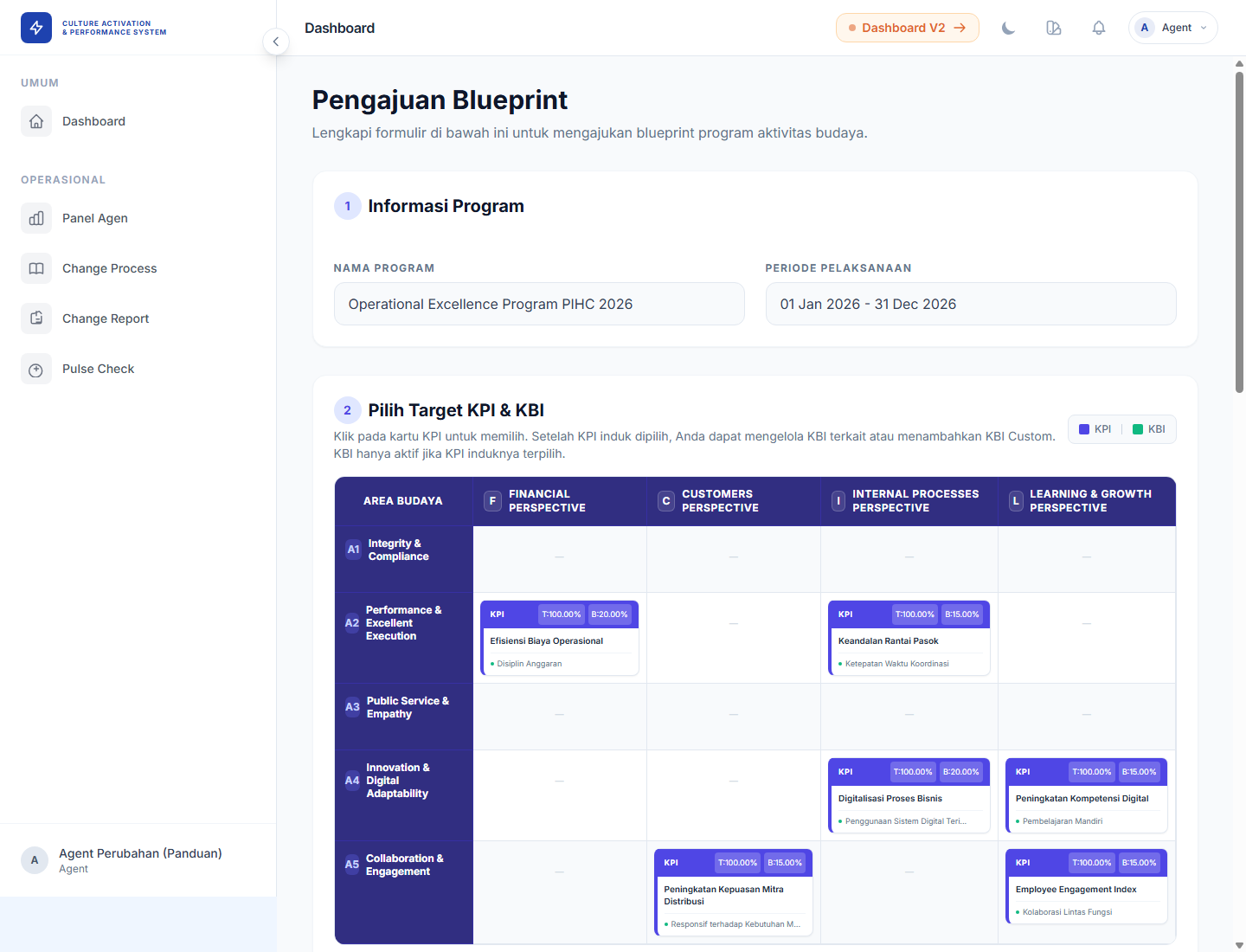
Menyelaraskan sasaran budaya dengan perspektif strategis Balanced Scorecard.
1. Periksa bagian Informasi Program untuk memastikan nama program dan rentang periode pelaksanaan sudah sesuai.
2. Pada tabel matriks Pilih Target KPI & KBI, temukan perpotongan antara Area Budaya (baris A1-A5) dan Perspektif BSC (kolom).
3. Klik pada kartu KPI yang ingin Anda pilih sebagai target unit kerja. Kartu yang terpilih akan berubah warna menjadi hijau disertai tanda centang.
4. Tinjau nilai Target (%) dan Bobot (%) yang tertera pada kartu KPI untuk memastikan kesesuaian target tahunan.
Langkah 3: Mengisi Uraian Rencana Aktivitas
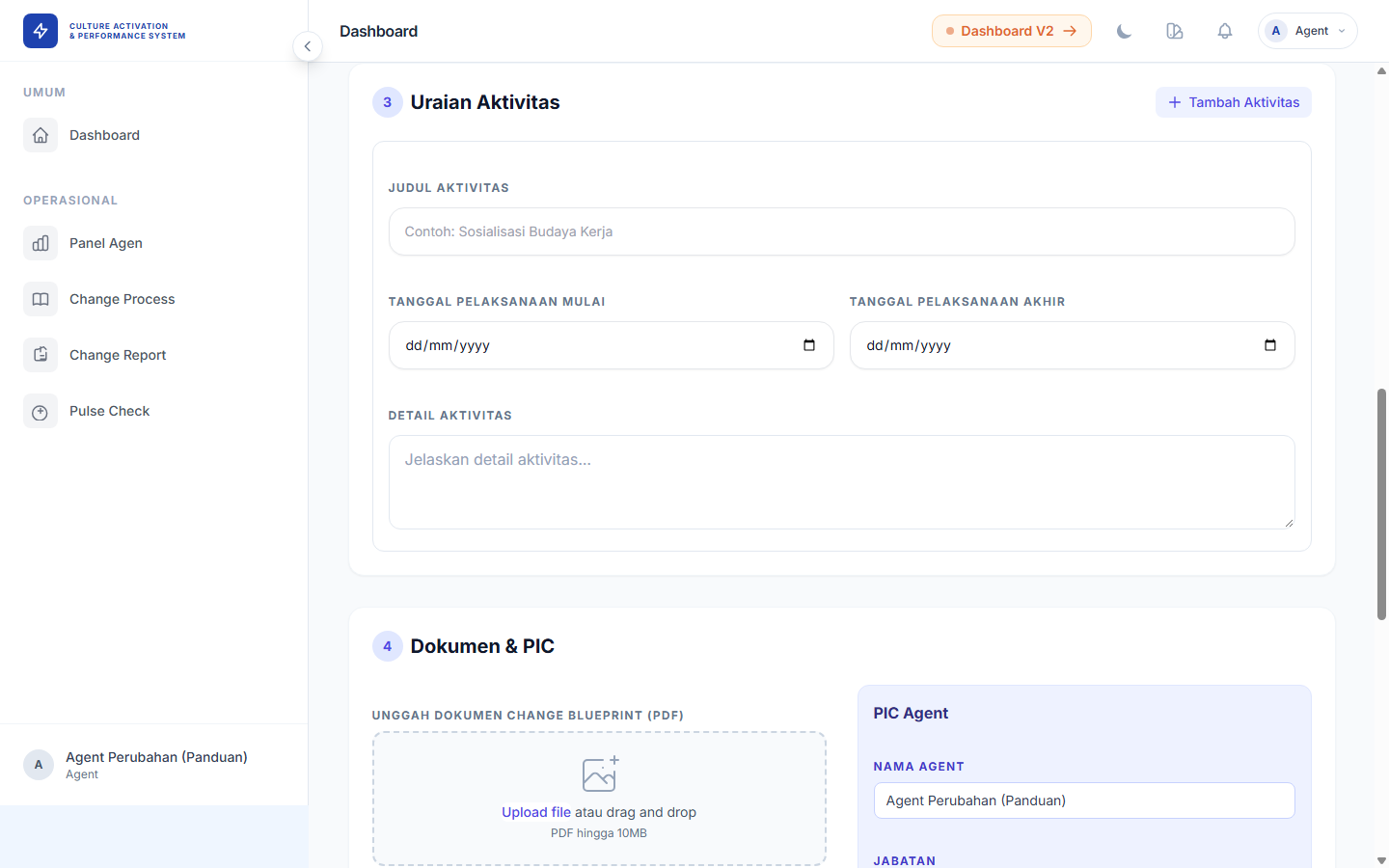
Mendefinisikan rencana aksi budaya nyata yang akan dijalankan oleh tim.
1. Pada bagian 3. Uraian Aktivitas, isi formulir rencana kegiatan kerja:
- Judul Aktivitas: Beri judul kegiatan yang spesifik (misal: Sosialisasi Disiplin Kerja dan Efisiensi Operasional).
- Tanggal Mulai & Tanggal Akhir: Tentukan jadwal pelaksanaan aktivitas dalam rentang periode program.
- Detail Aktivitas: Jelaskan sasaran, metode pelaksanaan, dan target peserta secara ringkas dan terarah.
2. Jika tim Anda memiliki lebih dari satu program kerja, klik tombol [+ Tambah Aktivitas] untuk menambah baris kegiatan baru.
Langkah 4: Mengunggah Dokumen Blueprint & Data PIC
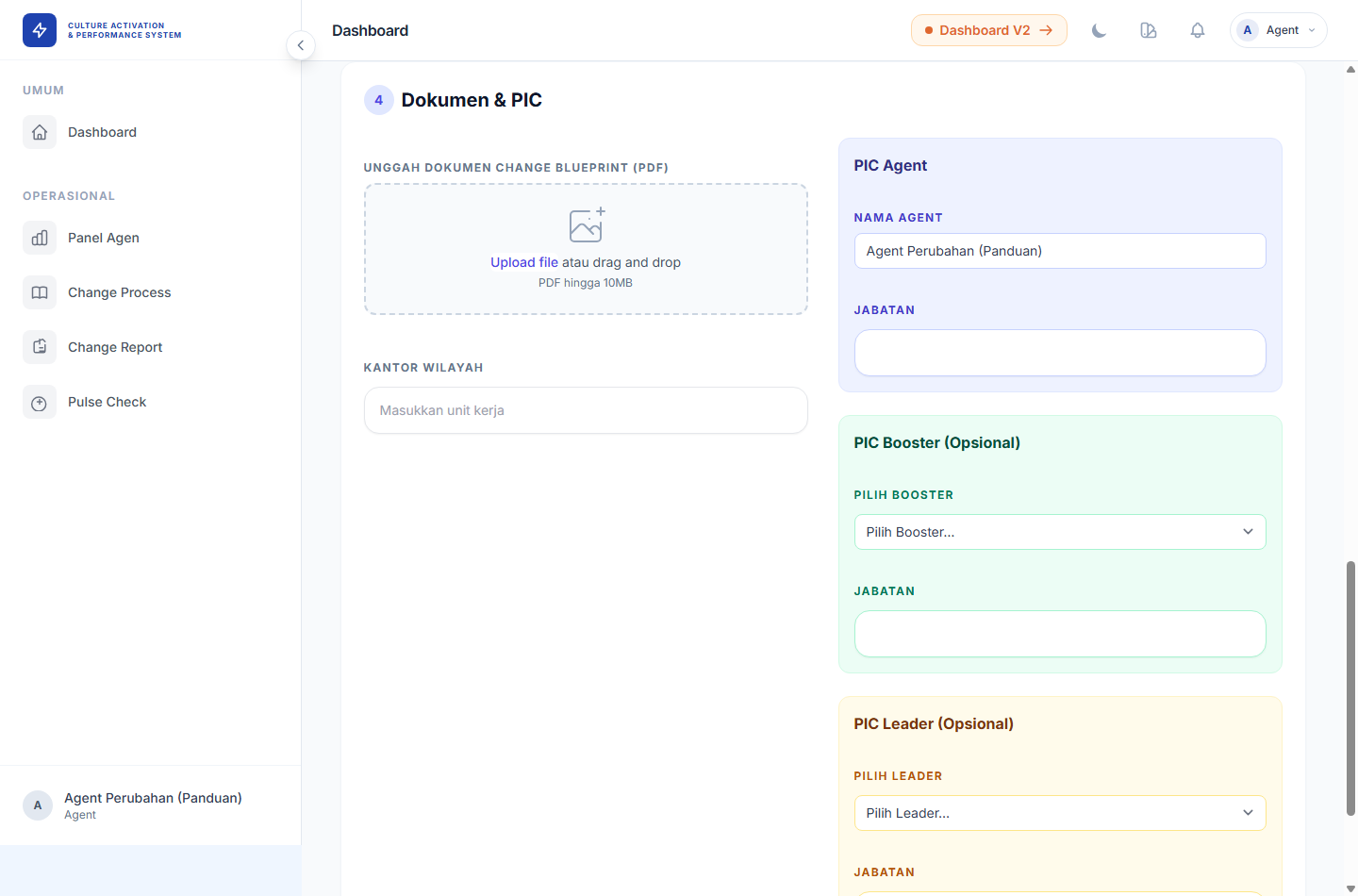
Melampirkan berkas resmi dan susunan penanggung jawab program.
1. Unggah dokumen Change Blueprint resmi tim Anda pada kotak unggah berkas:
- Format dokumen: PDF
- Ukuran maksimal: 10 MB
2. Masukkan nama Kantor Wilayah / Unit Kerja tim Anda.
3. Lengkapi informasi penanggung jawab (PIC):
- PIC Agent: Nama terisi otomatis, lengkapi kolom Jabatan Agent.
- PIC Booster: Pilih rekan Culture Booster (jika ada) dan cantumkan jabatannya.
- PIC Leader: Pilih Culture Leader pendamping dan cantumkan jabatannya.
Langkah 5: Konfirmasi Pengiriman & Pantau Status
Menyelesaikan pengajuan dan memantau evaluasi reviewer.
1. Pastikan seluruh bagian (KPI, Aktivitas, Dokumen PDF, dan PIC) telah terisi lengkap tanpa ada yang terlewat.
2. Klik tombol utama di sudut kanan bawah: [Create Blueprint].
3. Setelah terkirim, status pengajuan Anda akan berubah menjadi Submitted dan diteruskan ke tim penilai/reviewer.
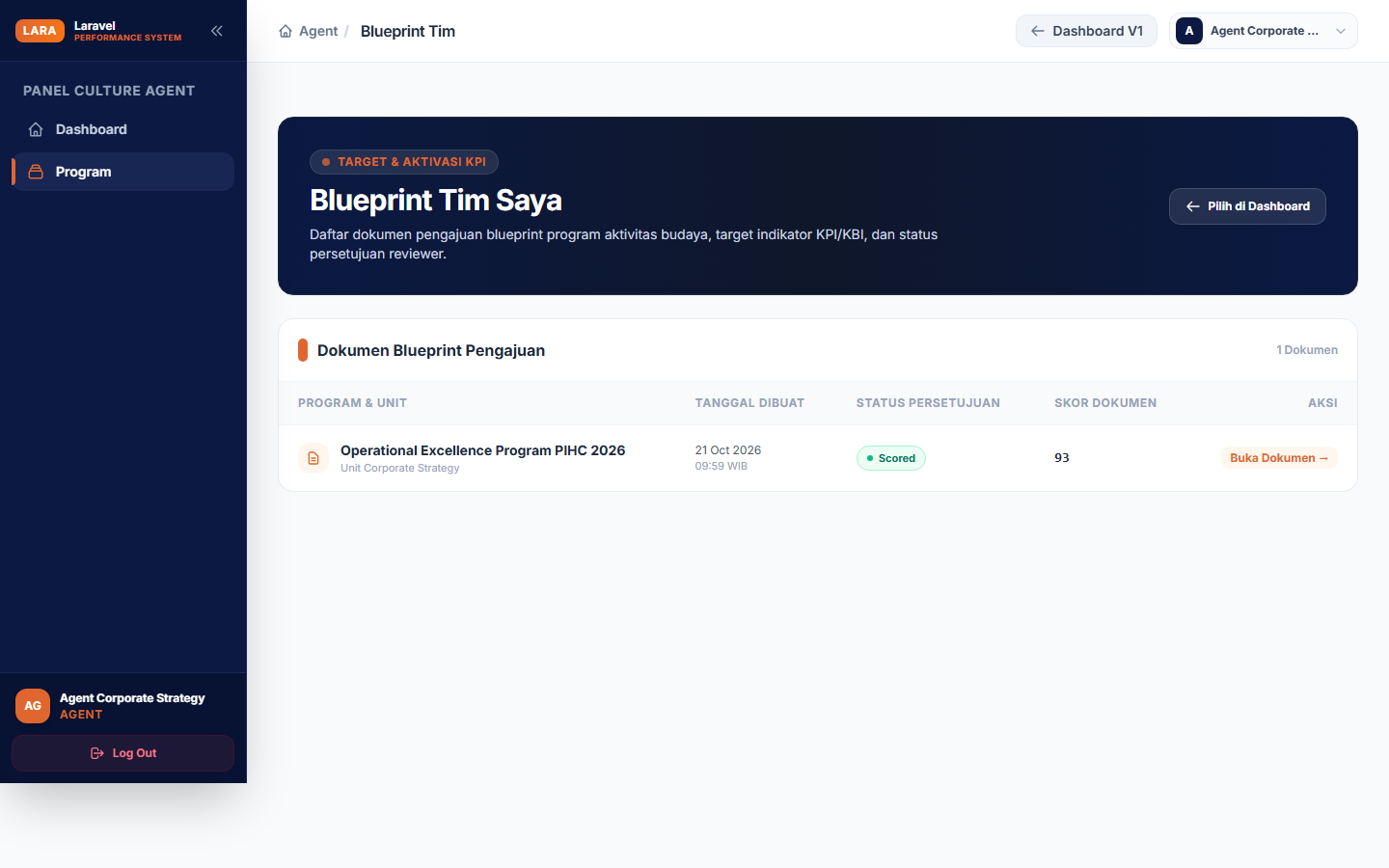
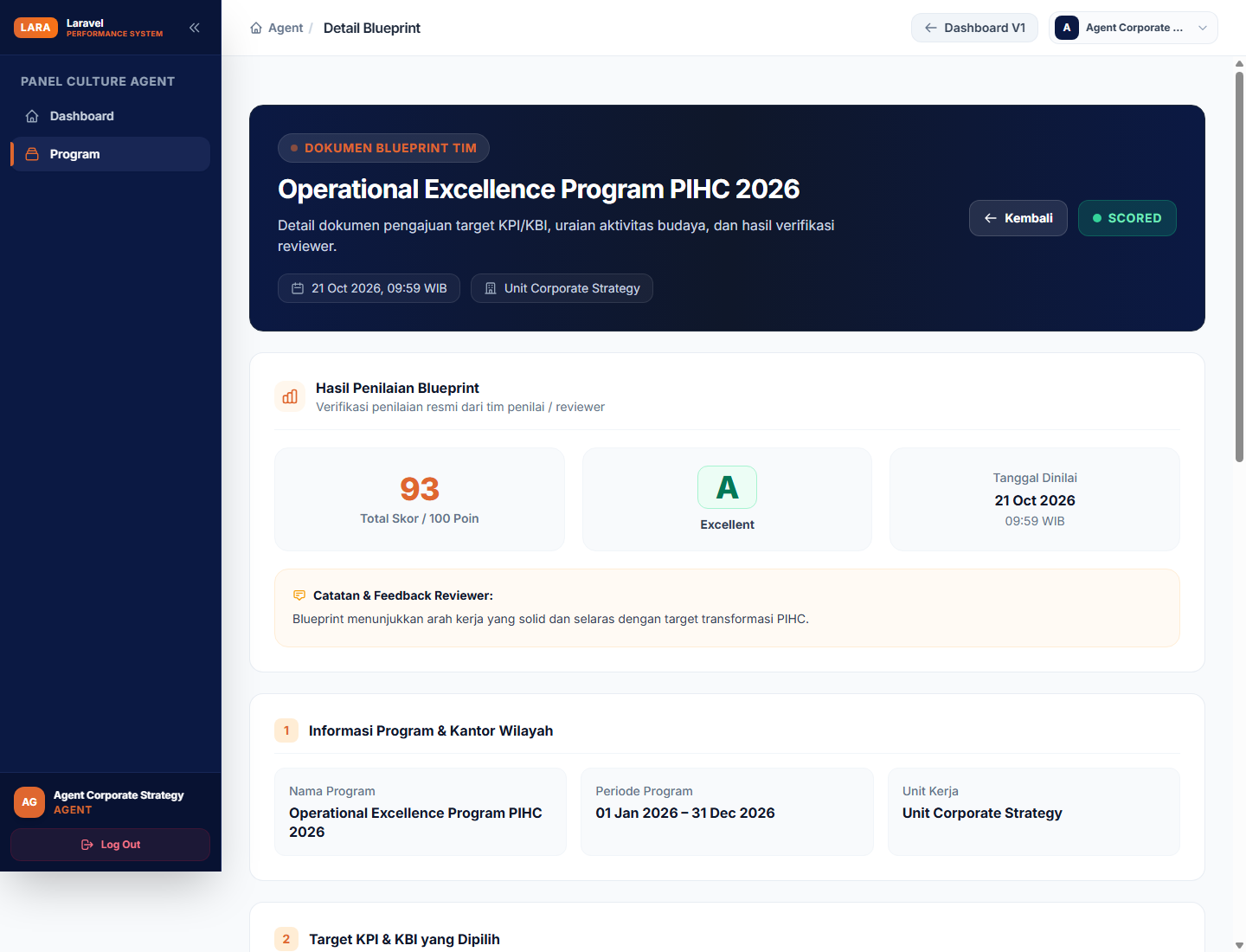
4. Anda dapat melihat perkembangan status dokumen kapan saja melalui menu Blueprint Tim Saya (Submitted, Revision, Approved, atau Scored).
Pertanyaan yang Sering Diajukan (FAQ)
Panduan Terkait Lainnya
Lihat Semua Panduan →Panduan Pengisian Change Blueprint (Dashboard V2)
Panduan alur kerja modern Dashboard V2: Ruang Kerja Program (Workspace), navigasi multi-tab (Overview, Blueprint, Hasil Penilaian), serta verifikasi skor tim.
Panduan Pengisian Change Process (Dashboard V1)
Petunjuk lengkap pengisian Change Process klasik: penulisan narasi reflektif 4 pemantik (Trix Editor), asesmen mandiri 52 butir MAI, pengunggahan eviden foto & PDF, pembaruan progres aktivitas tim, hingga submit final.
Panduan Pengisian Change Process (Dashboard V2)
Panduan terpadu alur kerja Dashboard V2: navigasi Ruang Kerja Program (Workspace), pemantauan linimasa siklus Change Process bulanan, manajemen status draft/evaluasi, hingga tinjauan skor rubrik & feedback.